ComfyUI-Yedp-Action-Director是专为ComfyUI量身打造的自定义3D视口节点,核心定位是为ControlNet工作流提供3D角色动画导演、实时预览及批量渲染一站式支持,精准填补传统静态图像加载器在动画处理上的空白,无需切换第三方软件,即可实现3D动画与ControlNet的无缝衔接,大幅提升角色动画驱动的效率与精准度。
该节点最突出的优势的是,将完全交互式的3D视口直接集成至ComfyUI工作流,无需跳转外部工具,就能轻松加载FBX、GLB两种主流动画格式文件并实时预览;同时可一次性批量渲染出OpenPose(姿态)、深度、Canny(边缘)、法线四类ControlNet核心驱动通道图,为后续ControlNet生成提供精准、高效的素材支撑。
ComfyUI-Yedp-Action-Director功能特点:
1、交互式3D视口,所见即所得:
视口支持自由调整大小,搭配轨道控制(旋转、平移、缩放)与实时播放功能,用户可直观查看动画细节、随时调整参数,避免盲目设置导致的无效渲染,大幅降低操作试错成本。
2、多通道批量渲染,省时高效:
无需逐一生成通道图,单次操作即可批量输出4类 ControlNet 关键通道,完美匹配多场景使用需求,显著节省渲染时间,各通道细节适配 ControlNet 专属场景:
– 姿态(POSE):采用无光照纯色设计,骨骼轮廓清晰可辨,专门适配 ControlNet OpenPose 骨骼控制,确保骨骼识别精准无误;
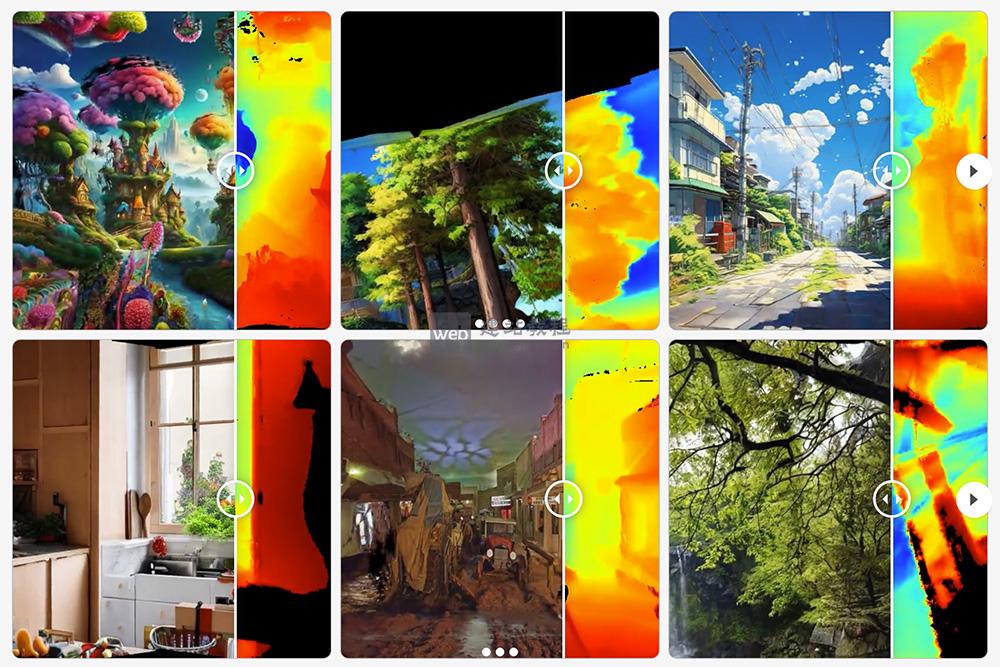
– 深度(DEPTH):生成高质量灰度深度图,支持手动调节近(N)、远(F)参数,可按需设置最大对比度的白/黑点,有效保留3D角色的体积感与层次感;
– Canny(CANNY):通过程序化边缘光技术实现精准边缘检测,生成黑色背景+白色发光边缘的线稿图,适配 ControlNet Canny 线稿控制,精准捕捉角色轮廓与内部细节;
– 法线(NORMAL):输出标准RGB格式法线贴图,精准还原3D角色几何表面细节,适配 ControlNet 法线贴图控制,常用于表面纹理优化与光照效果调整。
3、广泛格式兼容,无需额外转换:
完美兼容 .fbx 和 .glb 两种主流动画文件格式,无需用户进行额外格式转换,可直接加载使用,适配大多数3D动画资源(如 Mixamo 动画库),降低资源适配门槛。
4、智能骨骼重定向,适配性更强:
具备自动骨骼名称检测与规范化功能,可无缝兼容 Mixamo 等主流动画平台的资源,无需用户手动修改骨骼名称,彻底避免因骨骼不匹配导致的加载失败、动画异常等问题。
5、无限UI缩放,适配多场景操作:
节点UI支持垂直、水平双向无限缩放,可根据用户浏览器尺寸、工作区大小灵活调整,适配大屏编辑、小屏预览等不同使用场景,提升操作舒适度与灵活性。
ComfyUI-Yedp-Action-Director安装步骤:
Yedp Action Director 安装流程简洁,无需额外安装复杂Python依赖,适配 ComfyUI 标准运行环境,仅需4步即可完成加载,全程保留原文命令及路径细节,确保安装无门槛:
步骤1:克隆仓库至自定义节点目录:
打开终端(确保可正常执行git命令),输入以下命令,将节点仓库克隆至 ComfyUI 的 custom_nodes 目录下:
cd ComfyUI/custom_nodes/
git clone https://github.com/YourUsername/ComfyUI-Yedp-Action-Director.git
步骤2:安装依赖(无需额外操作):
该节点无需安装额外Python依赖,只需确保 ComfyUI 本身的标准运行环境正常即可;前端所需的 Three.js 库,会在节点加载时自动动态加载,无需用户手动下载配置。
步骤3:添加动画文件(路径不可错):
为确保节点正常识别动画资源,需按指定路径放置文件,具体操作如下:
1. 在 ComfyUI 根目录下的 input 文件夹内,新建一个名为“yedp_anims”的文件夹(文件夹名称不可修改,否则节点无法识别);
2. 将后缀为 .fbx 或 .glb 格式的3D角色动画文件,直接放入新建的 yedp_anims 文件夹中;
3. 确认路径无误:最终动画文件路径为“ComfyUI/input/yedp_anims/”,路径错误会导致节点下拉菜单中无法找到动画文件。
步骤4:重启ComfyUI:
完成上述所有操作后,重启 ComfyUI 软件,节点将自动加载,重启后即可在节点列表中找到 Yedp Action Director,随时开始使用。
ComfyUI-Yedp-Action-Director使用方法:
Yedp Action Director 操作逻辑清晰,适配 ComfyUI 常规工作流,从添加节点到连接输出,仅需6步即可完成渲染准备,全程保留原文所有操作细节,补充逻辑衔接,确保新手也能快速上手:
步骤1:添加节点:
在 ComfyUI 工作画布空白处,右键点击弹出菜单,依次选择“Yedp → MoCap → Yedp Action Director”,即可将节点添加至当前工作流中。
步骤2:选择动画:
点击节点界面中的动画下拉菜单,菜单会自动显示 yedp_anims 文件夹内的所有 .fbx、.glb 格式动画文件,直接选中目标动画文件,即可完成加载。
步骤3:调整基础设置:
根据后续 ControlNet 使用需求,设置输出图像及动画的基础参数,建议按以下标准配置,避免后续问题:
– 宽度/高度:设置输出通道图的分辨率,建议与 ControlNet 预处理器要求的分辨率保持一致(示例:512×512),防止缩放导致细节丢失;
– 帧数:设置需要渲染的动画总帧数,需结合动画本身时长与实际需求选择,帧数越多渲染时间越长,按需设置即可,避免冗余;
– FPS:设置动画播放帧率,与动画本身帧率保持一致,确保渲染后的动画播放流畅,无卡顿、加速或减速异常。
步骤4:深度参数调整(可选):
若需优化深度通道图效果,可执行此步骤;无需调整深度参数则直接跳过:
1. 勾选节点视口标题中的“Depth”选项,即可在3D视口中实时预览深度通道效果,便于直观调整参数;
2. 调节节点界面中的“N”(近)和“F”(远)参数,通过调整两者数值,设置深度图的最大对比度,让近景、远景层次分明,提升 ControlNet 深度控制的精准度。
步骤5:烘焙渲染:
所有参数设置完成后,点击节点标题栏中的“BAKE”按钮,节点将自动播放动画,并同步批量渲染4类通道图;渲染完成后,所有通道的像素数据会自动发送至节点输出端,等待后续连接使用。
步骤6:连接输出:
将节点的4个输出端(POSE_BATCH、DEPTH_BATCH、CANNY_BATCH、NORMAL_BATCH),分别对应连接至 ControlNet 预处理器的对应输入端,也可连接至图像预览节点查看渲染效果,完成整个3D动画驱动 ControlNet 的工作流搭建。
ComfyUI DiffSynth Studio Wrapper插件GitHub官网使用入口
ComfyUI-Grok-SmartVAE插件安装入口,专为LTX-Video、AnimateDiff等主流长视频序列模型设计
ComfyUI AudioSR插件安装入口,ComfyUI原生音频超分辨率增强节点
ComfyUI-Cinematic-Prompt插件安装入口,电影化风格可视化提示词构建工具
上面是“ComfyUI Yedp Action Director官网使用入口,专为ComfyUI量身打造的自定义3D视口节点”的全面内容,想了解更多关于 ComfyUI插件 内容,请继续关注web建站教程。
当前网址:https://ipkd.cn/webs_31060.html
声明:本站提供的所有资源部分来自互联网,如果有侵犯您的版权或其他权益,请发送到邮箱:admin@ipkd.cn,我们会在看到邮件的第一时间内为您处理!